
کار با یکتابات، یکی از لذتبخشترین لحظات فعالیت شما در فروشگاه اینستاگرامیتان است. در یکتابات، یک بار برای همیشه، مسیرهایی را میسازید و تا زمانی که فروشگاهتان در اینستاگرام فعال است، از آنها استفاده میکنید. یکتابات تا لحظه ارسال کالاها برای مشتریان کنار شما باقی میماند و کمکتان میکند. اما شاید فکر کنید استفاده از چنین ابزرا قدرتمندی دشوار است یا نیاز به دانش فنی بالایی دارد. اما این طور نیست.
در این مقاله از بلاگ، صفر تا صد کار با یکتابات را یاد میگیریم. میآموزیم چگونه در یکتابات ثبت نام کنیم. چگونه دایرکت هوشمند یکتابات را راه بیندازیم؟ چگونه برای محصولاتمان کد یکتا بسازیم؟ چگونه با یکتابات فروشمان در اینستاگرام را مدیریت کنیم؟ چگونه از ابزارهای تحلیل داده یکتابات استفاده کنیم؟ چگونه از پشتیبانی یکتابات کمک بگیریم و….
یکتابات چیست؟
یکتابات یک فروشگاه ساز اینستاگرامی است که همهی فرآیند خرید را در دایرکت اینستاگرام به صورت کاملا اتوماتیک پیش میبرد. ربات دایرکت هوشمند یکتابات از پاسخ دادن به پیامهای مشتریان تا نمایش محصولات و پرداخت را بر عهده میگیرد. در نتیجه شما به عنوان صاحب کسب و کاری اینستاگرامی، به جای این که مدام درگیر پاسخ دادن دایرکتها باشید، به کارهای مهمتری مثل طراحی استراتژی فروش، برنامهریزی، تولید پست و استوریهای هدفمند و… میپردازید. برخی امکانات یکتابات شامل موارد زیر است:
- پاسخ خودکار به دایرکتها
- پاسخ کامنت در کامنت
- نمایش محصولات و ویژگیهایشان در ویترین دایرکت
- ساخت سبد خرید
- ثبت سفارش
- ارسال شماره کارت برای پرداخت یا اتصال به درگاه بانکی
- ارائه رسید و کد پیگیری
- دستهبندی سفارشات، اطلاعات مشتریان و… در پنل کاربری
- ارائه آمار و نمودارهای تحلیلی در زمینه فروش و مشتریان
- و…
در مقاله یکتابات چیست، ربات فروش یکتابات به طور کامل به شما معرفی شده است.
ثبت نام در یکتابات
برای کار با یکتابات، اولین قدم ثبت نام در یکتابات است. شما میتوانید برای شروع از پلن رایگان یکتابات استفاده کنید. برای ثبت نام در یکتابات به سایت یکتابات مراجعه کنید. گزینه ورود به پنل کاربری یا تعرفهها را انتخاب کنید. برای آغاز به کار رایگان و امتحان کردن اولیه ربات دایرکت هوشمند یکتابات، میتوانید گزینه شروع کنید را بزنید و شماره موبایل خود را وارد کنید. کد اعتبارسنجی برای موبایل شما ارسال میشود که با وارد کردن کد، ثبت نام شما در یکتابات کامل خواهد شد.

برای این که حرفهایتر عمل کنید، میتوانید از همان ابتدا، پلن حرفهای یکتابات را انتخاب کنید و با پرداخت مبلغی ماهیانه یا سالیانه، به همه امکانات یکتابات دسترسی داشته باشید. در صورتی که نیاز به خدمات ویژه و پلن سفارشی دارید، گزینه تماس با ما را انتخاب کنید و درخواست خود را با تیم پشتیبانی یکتابات در میان بگذارید.
اتصال اکانت فروشگاه اینستاگرامی به یکتابات
در اولین قدم کار با یکتابات، باید اکانت پیج فروشگاهتان را به یکتابات متصل کنید. برای اتصال به اینستاگرام در ایران، باید ابتدا فیلترشکن خود را روشن کنید.
نام اکانت و رمز عبور خود را وارد کنید. امنیت پیج شما، با اتصال پیج از طریق Facebook API رسمی تضمین میشود. با این کار از بلاک شدن پیجتان توسط اینستاگرام یا نقض قوانین این اپلیکیشن جلوگیری میکنید. بسیاری از اکانتهای فروشگاهی، از ابتدا در حالت Business قرار دارند. اگر اکانتتان در حالت شخصی است، باید آن را به حالت Creator یا Business تغییر دهید.

در مرحله بعد، باید مجوزهای لازم را تایید کنید تا ربات فروش یکتابات به اکانت شما دسترسی داشته باشد. پس مجوز اتصال به Messages، Accounts و Content را تایید کنید.
ثبت محصول در یکتابات
به محض این که پنل یکتابات برای شما بالا میآید، میتوانید کار با یکتابات را شروع کنید. باید اولین محصول خود را ثبت کنید. نام محصول خود را در باکس نام وارد کنید. در باکس بعدی کد یکتای محصول را مشخص کنید.
کد یکتا چیست؟
کد یکتا، کدی است که شما برای هر محصولتان مشخص میکنید و در اختیار مشتریانتان قرار میدهید. هر وقت، هر مشتری کد یکتای محصول را در دایرکت، کامنت پستها، کامنت ریلها و کامنت استوریها ارسال کند، فرآیند انتخاب و خرید محصول برایش در دایرکت به صورت اتوماتیک آغاز میشود. کد یکتا، کار با یکتابات را برای شما و مشتریان بسیار ساده میکند.
انتخاب کد یکتا، کار سادهای است اما با رعایت چند اصل کلی، کد یکتا تبدیل به ابزاری قدرتمند برای مدیریت فروش شما میشود. در مقاله کد یکتا را چطور انتخاب کنیم این نکات را کاملا توضیح دادهایم.
آپلود عکس محصول و قیمتگذاری
حالا که کد یکتا را انتخاب کردید، باید عکس محصول خود را نیز آپلود کنید. باکس بارگذاری فایل را انتخاب کنید و عکس محصول خود را اضافه کنید. پایین بخش بارگذاری محصول، باید قیمت محصول را نیز اضافه کنید. حالا اگر از یک محصول، رنگها، سایزها و تنوعهای بیشتری دارید، گزینه افزودن تنوع را بزنید.

اضافه کردن تنوع و ساخت ویترین هوشمند
وقتی به محصول تنوع اضافه میکنید، در واقع برای محصول خود ویترین میسازید. مشتری، با ارسال کد یکتای کالا، رنگها، سایزها و به صورت کلی انواع آن محصول را در دایرکت در کنار هم میبیند و میتواند یک یا چند تا از این تنوعها را انتخاب کند. گزینه افزودن تنوع را که زدید، باکسی برای اضافه کردن تنوع ایجاد میشود. عکس محصول را بارگذاری کنید، قیمت آن را بنویسید و نام محصول را نیز کمی اختصاصیتر کنید.

مثلا اگر محصولتان تیشرتی زنانه در دو سایز است و تنوع رنگی دارد، محصولی با نام تیشرت درست میکنید. سپس گزینه افزودن تنوع را میزنید و تیشرت زنانه سایز 1 سبز، تیشرت زنانه سایز 2 سبز، تی شرت زنانه سایز 1 آبی و تیشرت زنانه سایز 2 آبی را هر کدام جداگانه در باکسهای کنار هم به همراه عکسهایشان و قیمتشان بارگذاری میکنید. در نتیجه، مشتری وقتی کد یکتای تیشرت زنانه را میزند، تیشرتهای زنانه متنوع فروشگاه شما در سایزها و رنگهای مختلف در دایرکت به او نمایش داده میشود. حالا میتواند هر کدام را به سبد خرید خود اضافه کند و خرید خود را ادامه دهد.
اضافه کردن توضیحات محصول به یکتابات
پس از این که انواع محصولاتتان را اضافه کردید، کمی پایینتر، باکس اختیاری سایر تنظیمات را میبیند. اگر گزینه توضیحات محصول را فعال کنید، میتوانید در باکس، هر توضیح و نکتهای درباره محصول دارید تایپ کنید. این توضیحات، بالای ویترین محصول شما در دایرکت مشتری نمایش داده میشود. سعی کنید توضیحات طولانی و خستهکننده نباشند و فقط اگر نکته خاص و مهمی دارید اضافه کنید.

راهاندازی اتوماسیون خرید از طریق پست، ریل و استوری
در ادامه فرآیند افزودن محصول، در بخش سایر تنظیمات، باکس وصل کردن به پست یا ریل وجود دارد. اگر این بخش را فعال کنید و پست یا ریلی را انتخاب کنید، هر کسی برای آن پست کامنتی بگذارد، فرآیند خرید اتوماتیک در دایرکت برایش فعال میشود. مثلا تیشرت زنانهتان را در پستی معرفی کردهاید و محصولتان را در یکتابات به آن پست متصل کردهاید. هر کس، زیر پست تیشرت زنانه برای شما کامنتی بگذارد، در دایرکت خود، ویترین انواع تیشرت را دریافت میکند.

حالا اگر میخواهید گزینشیتر عمل کنید، میتوانید از باکس پایینتر، شرط شروع فرآیند را روشن کنید. اینجا با فعال کردن شرط، میتوانید کامنتهای آن پست را دستچین کنید و فقط برای کسانی که کلمه یا کلماتی خاص را کامنت میکنند، محصولات را به صورت اتوماتیک نمایش دهید.
در باکس شرط، ابتدا باید نوع شرط را انتخاب کنید. دو گزینه در نوع شرط وجود دارد: شامل و مساوی. اگر شامل را انتخاب کنید، ویترین برای هر کامنتی که شامل عبارت شرطی مد نظر شما میشود، ارسال خواهد شد. اما اگر مساوی را انتخاب کنید ویترین فقط برای کسانی که دقیقا عبارت شرطی مورد نظر شما را بدون پس و پیش، کامنت کردهاند نمایش داده میشود. در باکس مقدار، هر عبارت شرطی که میخواهید مشتریان برایتان کامنت بگذارند را بنویسید. حالا اگر مایلید شرطهای بیشتری اضافه کنید، گزینه افزودن عبارت شرطی دیگر را بزنید.
مثلا برای پست تیشرت زنانه، میخواهید هر کس کلمه «تیشرت» را کامنت کرد، ویترین برایش ارسال شود. در این صورت، شرط را فعال میکنید، نوع مساوی را انتخاب میکنید و در باکس مقدار، کلمه «تیشرت» را مینویسید. اما اگر میخواهید ویترین برای کسانی که سؤالاتی مرتبط با «تیشرت» پرسیدهاند هم ارسال شود، به جای انتخاب مساوی، در باکس نوع، شامل را انتخاب میکنید. در این صورت، ویترین مثلا برای کسانی که در کامنت پرسیدهاند: «این تیشرت چند؟» یا «دخترانه این تیشرت را هم دارید؟» هم ارسال میشود.
حالا اگر به جز کلمه «تیشرت»، میخواهید کسانی که «قیمت» را هم پرسیدهاند، ویترین را دریافت کنند، گزینه افزودن عبارت شرطی دیگر را میزنید و در بخش مقدار کلمه «قیمت» را نیز اضافه میکنید. میتوانید این کار را برای کلمات دیگر هم انجام دهید تا کسانی که کلماتی مثل «چند؟»، «هزینه»، «سایز» و… را نیز در کامنت مینویسند، ویترینتان را به صورت اتوماتیک دریافت کنند.
اتصال محصول به استوریهای خاص
با یکتابات، میتوانید ویترینتان را برای کسانی که برای استوریهایتان کامنت میگذارند هم ارسال کنید. در بخش سایر تنظیمات محصول کمی پایینتر، گزینه اتصال به استوری خاص را انتخاب کنید و استوری مد نظرتان را بیابید تا هر کس کامنتی برای آن استوری ارسال کرد، ویترین را دریافت کند. با فعال کردن عبارت شرطی، ربات فروش هوشمند یکتابات، ویترین را فقط برای افرادی که عبارت شرطی را کامنت میکنند، نمایش میدهد.
در انتها، با انتخاب گزینه ذخیره، محصولتان ثبت میشود و از این به بعد، رسما کار با یکتابات را شروع میکنید.
اطلاعات کاربری در یکتابات را تکمیل کنید
بعد از یک شروع قوی، خوب است که اطلاعات کاربریتان را کامل کنید تا کار با یکتابات امنتر و حرفهایتر پیش رود. به بالای صفحه پنل خود نگاه کنید و روی گزینه پروفایل که تصویر یک آدمک است کلیک کنید. وارد صفحه پروفایل خود میشوید. میتوانید عکس خود را با کلیک روی تصویر همان آدمک، انتخاب و بارگذاری کنید. همینطور در کادرهای پایینی، نام، تاریخ تولد و جنسیت خود را معین کنید.
حالا زبان پنل خود را مشخص کنید.

در بخش حریم خصوصی و امنیت، ایمیل و شماره موبایلتان را وارد و برای خود یک رمز عبور قدرتمند انتخاب کنید. پنل یکتابات شما، مثل پیشخوان مغازه شماست. اینجا، شما از مشتری سفارش میگیرید، پرداختها را چک میکنید و اطلاعات مشتریان خود را ذخیره میکنید. همینطور در داشبورد پنل، میتوانید آمار فروش خود را ببینید. در نتیجه، فضایی خصوصی است که باید از امنیت آن کاملا مطمئن شوید. با انتخاب رمز عبوری مطمئن، از آن محافظت کنید.
اضافه کردن اطلاعات فروشگاه
حالا برای ادامه کار با یکتابات لازم است که اطلاعات فروشگاهتان را نیز در پنل وارد کنید. به بخش تنظیمات در منوی کناری پنل بروید و گزینه اطلاعات فروشگاه را انتخاب کنید. در صفحه اطلاعات فروشگاه، ابتدا میتوانید زبان پنل خود را بین فارسی و انگلیسی انتخاب کنید. سپس در باکسهای زیرین، نام فروشگاه، شماره تماس فروشگاه و آدرس فروشگاهتان را وارد کنید.
زیر باکسهای اطلاعات، میتوانید با گزینه خروج از اکانت، از اکانت یکتابات خود خارج شوید و با گزینه تازهسازی حساب، دسترسیها به اکانت اینستاگرام خود را رفرش کنید.

افزودن روشهای حمل و نقل برای کار با یکتابات
در گام بعدی، باید برای ارسال محصولات خود، روشهای حمل و نقل را اضافه کنید. در منوی سمت راست داشبورد یکتابات، گزینهی تنظیمات و سپس روشهای حمل و نقل را انتخاب کنید. در صفحه حمل و نقل، دکمه افزودن روش حمل و نقل را بزنید. در صفحه باز شده، نام روش حمل و نقل و قیمت آن را وارد کنید و گزینه افزودن را انتخاب کنید. با این کار، وقتی مشتری میخواهد خرید خود را ثبت کند، هزینه حمل و نقل به فاکتور نهایی اضافه میشود.

وقتی روشهای مختلف حمل و نقل را میافزایید، لیستی از این روشها در صفحه شما ایجاد میشود. هر کدام از روشها را در حالت پیشفرض قرار دهید، همان روش حمل و نقل در فرآیند فروش اتوماتیک به مشتری نمایش داده شود. میتوانید وضعیت هر روش حمل و نقل را نیز در حین کار با یکتابات، فعال یا غیرفعال کنید.
انتخاب روشهای پرداخت با ربات فروش یکتابات
وقتی مشتری شما، سبد خرید را کامل میکند و به مرحله پرداخت میرسد، ربات دایرکت هوشمند یکتابات، باید شماره کارت فروشگاه شما را برای مشتری بفرستد تا خرید خود را قطعی کند. برای این منظور، شما باید در منوی کناری داشبورد، تنظیمات را انتخاب کنید و به بخش روشهای پرداخت وارد شوید. گزینه افزودن روش پرداخت را بزنید. در پنجره مخصوص، نام بانک، نام و نام خانوادگی صاحب کارت و شماره کارت را وارد کنید و گزینه افزودن را بزنید.

مانند روشهای حمل و نقل، میتوانید چند شماره کارت اضافه کنید و بر اساس شرایط و نیازهایتان، هر بار، یکی را در حالت پیشفرض قرار دهید تا ربات دایرکت هوشمند شما شاره کارت پیشفرض را به مشتریان ارائه دهد. هر یک از شماره کارتها را نیز میتوانید فعال یا غیرفعال کنید.
مدیریت فروشگاه با یکتابات
حالا که اطلاعات اولیه برای کار با یکتابات را تکمیل کردید، نوبت آن رسیده است یاد بگیرید چطور فروشگاه اینستاگرامی خود را با این ربات فروش هوشمند مدیریت کنید.
مدیریت محصولات برای کار با یکتابات
در منوی کناری پنل یکتابات، گزینه محصولات را انتخاب کنید تا وارد صفحه محصولات شوید. در این صفحه، لیست همه محصولاتی که ثبت کردهاید را خواهید دید. روی نام هر محصول که بزنید، به صفحه اصلی آن محصول منتقل میشوید و میتوانید هر ویرایشی که مد نظر دارید روی آن محصول و تنوعهایش انجام دهید. مثلا اگر جدیدا پستی درباره محصول قبلیتان آپلود کردهاید، میتوانید به صفحه محصولات بروید، وارد تنظیمات محصول مد نظرتان شوید و در بخش اتصال به پست و ریل، پست جدید را نیز اضافه کنید.
در لیست محصولات، روبروی نام هر محصول، چند ستون وجود دارد. در ستون وضعیت، اگر موجودی محصولتان تمام شده بود، میتوانید آن را غیرفعال کنید. در ستون بعدی، میتوانید زمان بارگذاری آن محصول را ببینید. در انتها هم میتوانید دست به ویرایش یا حذف آن محصول خاص بزنید. با انتخاب گزینه ویرایش، به صفحه آن محصول منتقل میشوید.

بالای صفحه محصولات نیز، از کادر جستجو، میتوانید به راحتی محصول مورد نظر خود را با بخشی از نام یا کد یکتایش، پیدا کنید. از باکس فیلتر نیز، میتوانید بر اساس فعال یا غیرفعال بودن محصولات، آنها را فیلتر کنید. از طریق گزینه افزودن محصول نیز، میتوانید محصول جدید خود را ثبت کنید.
نحوه کار با یکتابات برای مدیریت سفارشات
وقتی مشتری، سفارشی جدید ثبت میکند، یکتابات این خبر را هم در بخش نوتیفیکیشن پنل برای شما ارسال میکند و هم به شما پیامک میدهد. از منوی سمت راست پنل، گزینه سفارشات را انتخاب کنید تا به صفحه مخصوص سفارشات منتقل شوید.
در این صفحه، لیست سفارشات شما وجود دارد. از باکس فیلتر، میتوانید سفارشات را بر اساس وضعیتشان فیلتر کنید. وقتی سفارشی ثبت میشود، در وضعیت در حال بررسی قرار میگیرد. هر سفارش با نام سفارشدهنده و شناسه سفارش مشخص میشود. تعداد محصولات انتخابی، تاریخ و زمان سفارش و مبلغ پرداختی هم روبری هر سفارش وجود دارد. برای مدیریت هر سفارش باید گزینه اطلاعات روبروی هر سفارش را انتخاب کنید.
در پنجرهای که باز میشود، میتوانید نام و آیدی سفارشدهنده، سفارشات، ملبغ پرداختی و عکس رسید پرداختی مشتری را ببینید. روی عکس رسید کلیک کنید تا عکس باکیفیت باز شود و از درست بودن مبلغ پرداختی و معتبر بودن رسید مطمئن شوید. حالا میتوانید با خیال راحت به سفارش خود رسیدگی کنید. گزینههای موجود در صفحه سفارش شما شامل برچسب پستی، تغییر وضعیت و شناسه پیگیری است.

ابتدا اگر همه سفارشات را موجود و آماده ارسال دارید روی تغییر وضعیت سفارش کلیک کنید و از میان گزینهها، ثبت شده را انتخاب کنید. به این ترتیب، وقتی مشتری وارد دایرکت پیج شما میشود تا از وضعیت سفارش خود مطلع شود، یکتابات نشان میدهد که سفارش او ثبت شده است. در مراحل بعدی، هر وقت سفارش را آماده کردید، ارسال کردید و… میتوانید وضعیت سفارش را به آماده شده، ارسال شده و… تغییر دهید تا مشتری از وضعیت آنی سفارش خود آگاه باشد.
برچسب پستی محصولات
کار با یکتابات وقتی خیلی سادهتر و جذابتر میشود که حتی نیاز ندارید برای محصولات خود برچسب پستی آماده کنید. یکتابات برای هر سفارش برچسب پستی مخصوص را، با اطلاعاتی که از مشتری گرفته است، آماده میکند. فقط نیاز است روی گزینه برچسب پستی در صفحه سفارش کلیک کنید و برچسب باز شده را پرینت بگیرید و روی بسته سفارش خود بچسبانید.

وقتی محصول خود را پست میکنید، شناسه پستی را در باکس شناسه پیگیری وارد میکنید تا مشتری از شناسه پیگیری خود آگاه شود و بتواند وضعیت بسته خود را در پست رصد کند.
مدیریت مخاطبان در پنل یکتابات
در منوی کناری پنل یکتابات، گزینه مخاطبان را انتخاب کنید. لیست کسانی که تا به امروز درباره محصولات به شما پیامی دادهاند، برای شما به نمایش در میآید. چه فرد خریدی از شما کرده باشد و اطلاعاتش را تکمیل کرده باشد، چه فقط کد یکتای یک محصول را ارسال کرده باشد و ویترین را مشاهده کرده باشد، شما میتوانید آیدی اینستاگرامش را در این لیست ببینید. اگر دست به ثبت سفارش یا تکمیل اطلاعات زده باشد، روبروی آیدی اینستاگرام، تعداد سفارشاتی که به شما داده است، موبایل، آدرس و تاریخ اولین سفارشش نمایش داده میشود.
ممکن است اشکالاتی در اطلاعاتی که مشتری به یکتابات داده است وجود داشته باشد، مثلا شماره تماس مشتری، درست وارد نشده باشد یا آدرس را کامل ارسال نکرده باشد. میتوانید با پیامی جداگانه اطلاعات را دریافت کنید و به راحتی با استفاده از گزینه ویرایش روبروی نام مخاطب، اطلاعات موجود در سیستم را تصحیح کنید.
با استفاده از باکس جستجو نیز میتوانید مشتری مورد نظرتان را با تایپ بخشی از نامش پیدا کنید.
اگر میخواهید بدانید مشتریتان چه سفارشهایی داشته، روی تعداد سفارشات کلیک کنید تا لیست سفارشات او برایتان باز شود.

تمدید اشتراک یکتابات
برای تمدید اشتراک یا بررسی وضعیت اشتراک یکتابات، کافی است از منوی کناری پنل، وارد گزینه صورتحسابها شوید. در این صفحه، وضعیت اشتراک شما نشان داده میشود. برای خرید اشتراک یک ماهه یا یک ساله، میتوانید از بالای صفحه، کیف پول را انتخاب کنید. کنار کیف پول، نوع اشتراک شما و این که چقدر از اشتراکتان باقی مانده است نمایش داده میشود. وقتی روی کیف پول کلیک میکنید صفحه خرید اشتراک برایتان باز میشود. میتوانید اشتراک یک ماهه یا یک ساله را انتخاب کنید، گزینه خرید اشتراک را بزنید و اگر کد تخفیفی دارید وارد کنید. در ادامه به بانک متصل میشوید و به راحتی میتوانید خریدتان را قطعی کنید.

در صورتی که فاکتوری پرداخت نشده داشته باشید، در بخش صورتحسابها به شما نمایش داده میشود. با کلیک روی گزینه پرداخت روبروی صورتحساب، به بانک متصل میشوید. در صورتی که نمیخواهید صورتحساب را پرداخت کنید، با کلیک روی گزینه حذف، آن را پاک کنید. در این قسمت میتوانید سابقه پرداختهای خود به یکتابات را مشاهده و بررسی کنید.
آمار و اطلاعات فروش در داشبورد تخصصی یکتابات
وقتی کار با یکتابات را شروع میکنید، احتمالا از اهمیت داشبورد تحلیلی یکتابات مطلع نیستید اما درست بعد از مدتی فروش، متوجه میشوید که داشبورد به یکی از ابزارهای قدرتمند شما برای تحلیل فروشگاهتان تبدیل میشود.
داشبود یکتابات، به شما نشان میدهد در تاریخ معین، چند پیام برای فروشگاه ارسال شده است، مخاطبین جدید شما چند نفر بودهاند، فروشتان چقدر بوده است و چند سفارش داشتهاید. از باکس تاریخ که در بالای صفحه است، تاریخ مورد نظر خود را اعمال کنید و نتیجه را ببینید.
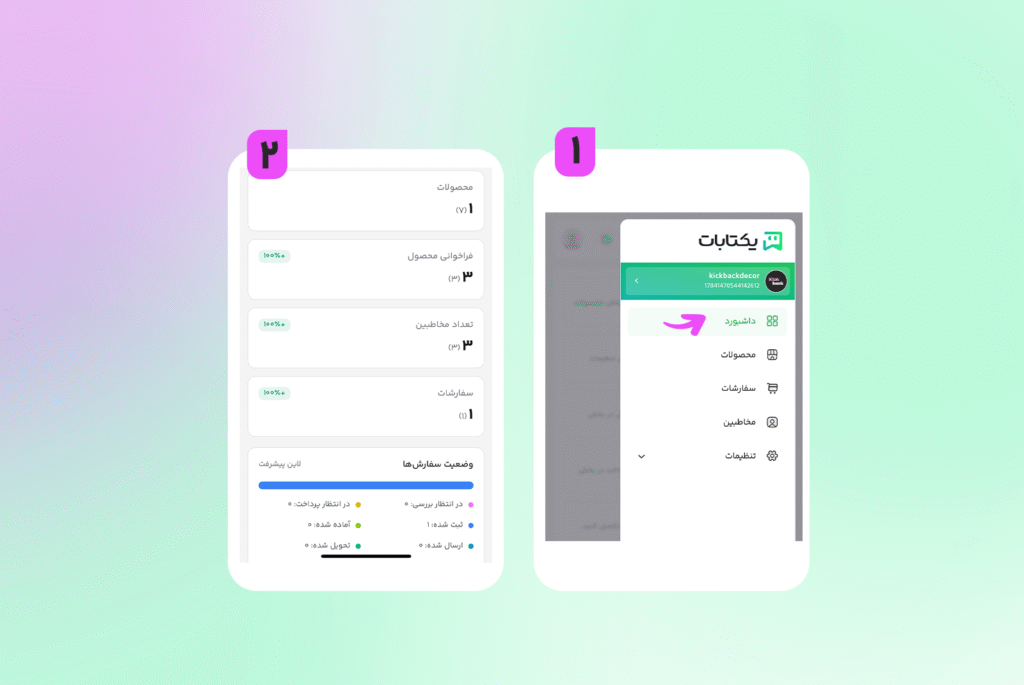
لاین پیشرفت در این تاریخ نیز، به شکل نموداری خطی موجود است. سفارشات ثبت شده، آماده شده، ارسال شده، تحویل شده و… با رنگهای متفاوت در این نمودار قابل مشاهدهاند. در کنار نمودار، باکس برترین مخاطبان نیز به چشم میخورد. در این باکس نام کسانی که بیشترین مقدار خرید و بیشترین تعداد سفارش را داشتهاند نمایش داده میشود. این باکس به شما کمک میکند مخاطبان ویژه را برای آفرهای خاص شناسایی کنید.
در مطلب استفاده از داشبود تحلیلی یکتابات برای افزایش فروش، به این ابزار قدرتمند یکتابات بیشتر میپردازیم.
پشتیبانی حرفهای تیم یکتابات
با این که کار با یکتابات بسیار ساده است، اما ممکن است در این مسیر احتیاج به راهنمایی بیشتر داشته باشید. در این صورت، در منوی سمت راست پنل، گزینه پشتیبانی را انتخاب کنید. در صفحه پشتیبانی، گزینه افزودن تیکت را انتخاب کنید. پنجرهای برایتان باز میشود.

ابتدا در باکس بخش، بین دو گزینه پشتیبانی مالی و پشتیبانی فنی یکی را انتخاب کنید. در باکس کناری، اولویت تیکت خود را از فوری تا کم مشخص کنید. سپس موضوع مشکل خود را بنویسید و در بخش محتوا، توضیحات کاملی درباره مشکل یا سوال خود ارائه دهید. میتوانید با ارسال عکس، پرسش خود را دقیقتر مطرح کنید. حالا گزینه افزودن را بزنید و منتظر باشید تا پشتیبانهای شما در تیم یکتابات، در اسرع وقت پاسخ بدهند و مشکل شما را حل کنند.
راهنمای پنل یکتابات
در این مرحله، همه نکات ریز و درشت کار با یکتابات را آموختهاید. اما اگر باز هم در هنگام کار با یکتابات، سوالی برایتان پیش آمد، میتوانید آیکون علامت سوال کوچکی که بالای صفحه است را انتخاب کنید. پنجره راهنمای تصویری کار با یکتابات برایتان باز میشود. کافی است موضوع پرسشتان را پیدا کنید و روی آن کلیک کنید تا راهنمای تصویری نحوه کار با یکتابات را نشانتان بدهد.

سخن آخر
در این مطلب، از صفر تا صد کار با پنل یکتابات را برای شما توضیح دادیم. فروش در اینستاگرام با یکتابات، تحولی فوقالعاده در کسب و کارتان ایجاد میکنید. مطلب افزایش فروش در اینستاگرام با ربات را بخوانید و ببینید استفاده از یکتابات چطور میتواند سود شما را چندین برابر کند. هر پرسشی داشتید با ما در میان بگذارید و در اسرع وقت از طریق پلن رایگان، یکتابات را امتحان کنید.

دیدگاهتان را بنویسید